插件介绍与使用说明
这篇文章根据 B 站 UP 主 欧卡小易 的视频《欧卡车载屏幕插件介绍》整理,主要帮助第一次接触这个插件的玩家快速了解功能和安装思路。文章中的截图来自原视频画面,带有视频水印;具体版本、文件名和界面可能会随作者更新而变化,请以下载包内的教程和更新日志为准。
原视频时长约 9 分钟,演示环境为《欧洲卡车模拟 2》(Euro Truck Simulator 2,简称 ETS2)。插件目前仍处于测试阶段,作者在视频中说明插件免费分享,但禁止倒卖。
这个插件能做什么
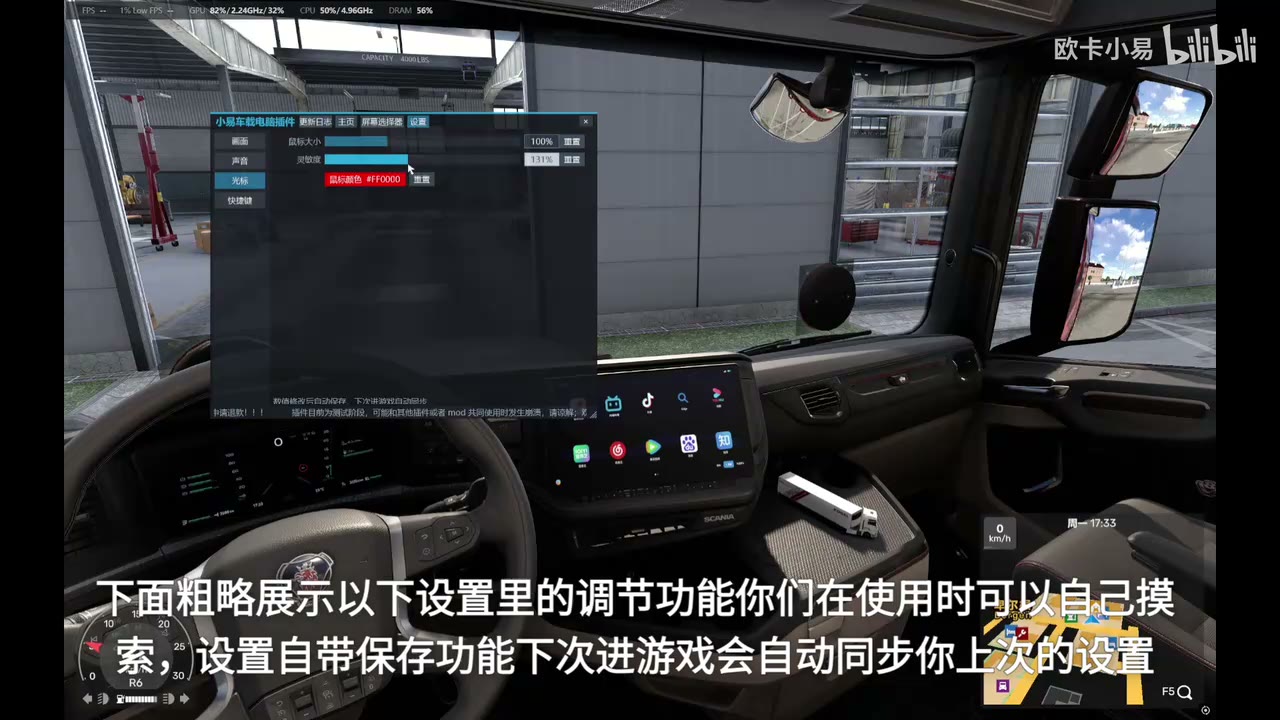
它的核心作用,是把卡车驾驶室里的中控屏变成一个可以交互的“车载电脑”。安装后,玩家可以在中控屏上显示图标主页、图片或视频,也可以把电脑桌面上的某个程序画面捕捉到车载屏幕中。
从视频演示来看,主要功能包括:
- 车载桌面:在中控屏显示带图标的主页,支持打开插件提供的功能页面。
- 图片播放器:把自己的图片放进插件目录,在车内循环播放,并调整播放间隔。
- 视频播放器:播放指定文件夹中的视频,视频画面会同步显示在车载屏幕上。
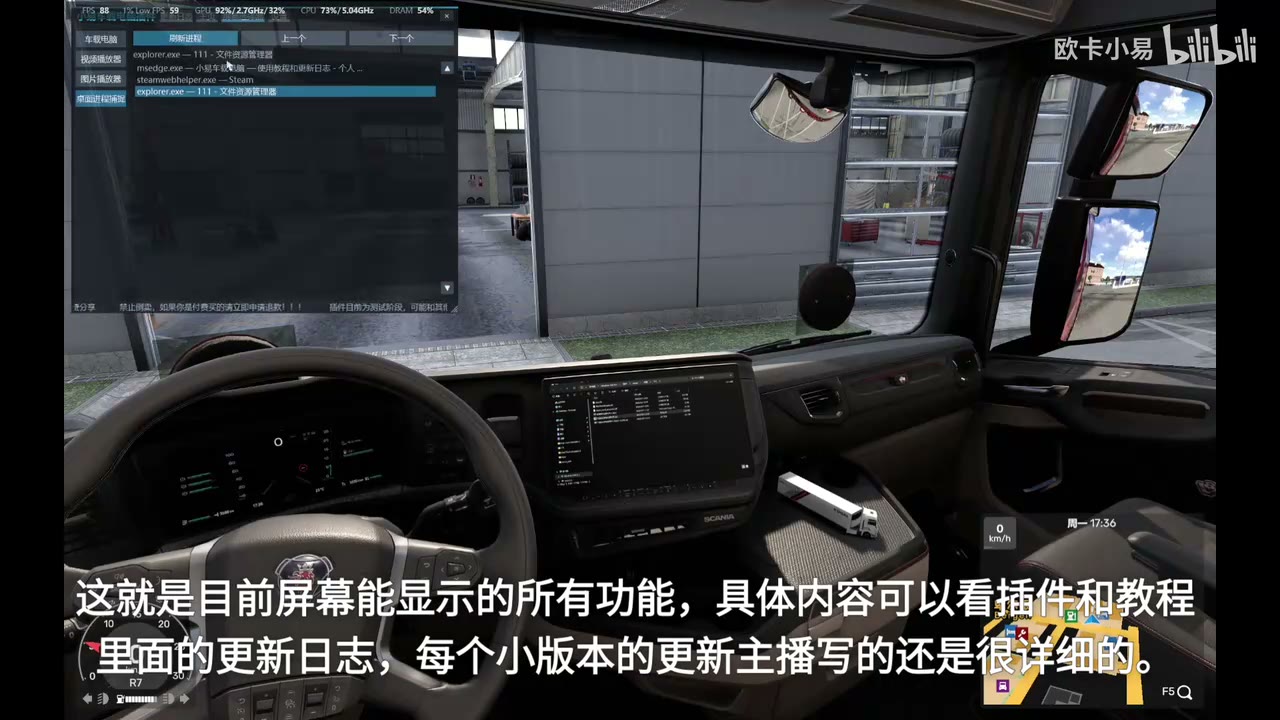
- 桌面进程捕捉:选择电脑上正在运行的窗口或进程,把它的画面投放到车载屏幕,类似一个小型投屏功能。
- 新车/老车屏幕切换:针对大尺寸新款中控和小尺寸老款中控提供不同的预设入口。
- 屏幕识别与配置保存:通过扫描游戏贴图、试色和
hit值,定位 MOD 车辆的屏幕位置,完成后保存配置,下次可以直接加载。
需要特别说明:这类功能本质上是“把画面显示到车辆贴图或屏幕区域”,并不等于插件自带真实导航、油耗计算或倒车影像。视频评论区中作者也明确回复,目前不能显示油耗、导航和倒车影像。
安装前的准备
安装前建议先准备好以下内容:
- 已安装 Steam 版 ETS2,并确认游戏可以正常启动。
- 下载作者提供的插件压缩包、安装程序和教程文件。
- 确认游戏使用 DirectX 11(DX11) 启动。视频教程特别强调,如果使用其他启动方式,插件可能无法正常加载。
- 关闭游戏和相关修改工具,安装过程中不要让
bin/win_x64目录中的文件被占用。 - 第一次安装前完整阅读教程,尤其是红色标注的注意事项。
视频展示的下载包中包含教程、安装程序以及与“雪月”相关的文件。不要随意混用旧版本文件,也不要从不明网盘下载来路不明的 DLL。
安装步骤
1. 找到 ETS2 的本地文件
在 Steam 游戏库中右键 ETS2,依次进入“管理”或“属性”中的本地文件浏览入口,打开游戏安装目录。安装器最终需要选择类似下面的目录:
.../Euro Truck Simulator 2/bin/win_x64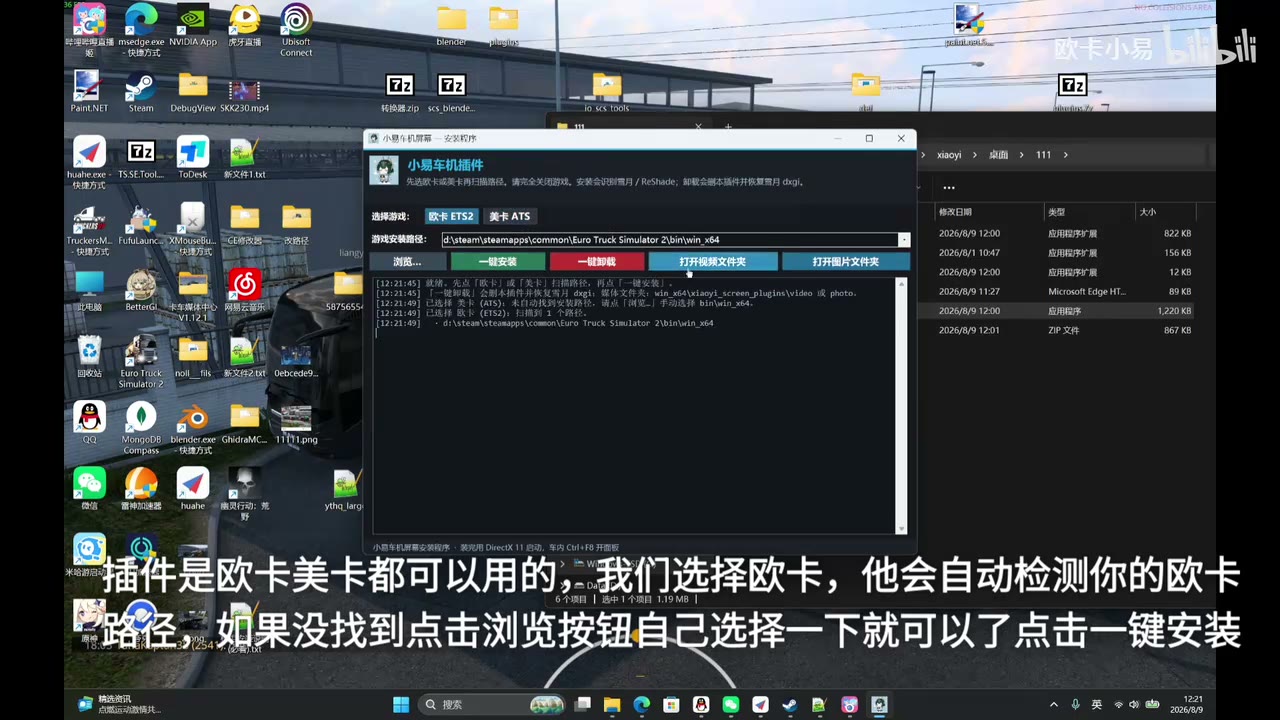
2. 放置雪月相关 DLL
视频演示了手动打开 bin/win_x64 文件夹,把下载包中的 3 个雪月 DLL 文件全部放进去。文件名可能随版本变化,实际操作时以教程中的清单为准,不要凭文件名猜测或覆盖其他游戏文件。
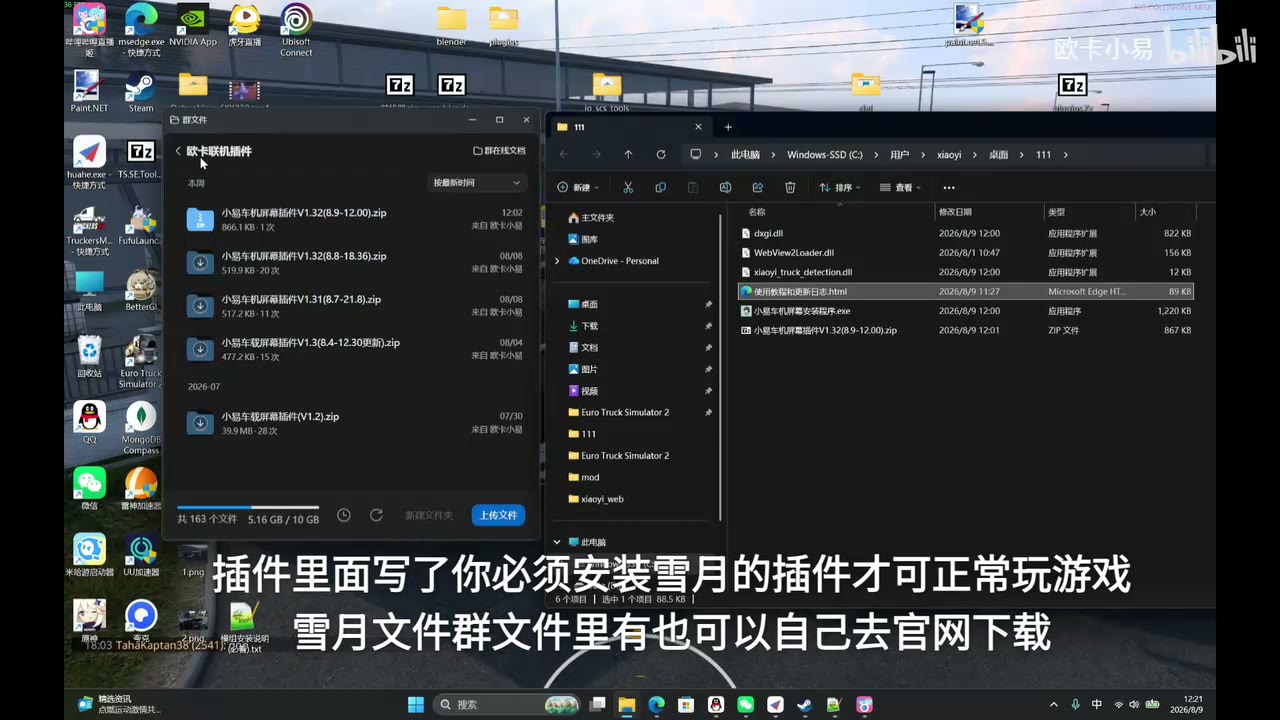
3. 运行插件安装程序
启动“小易车机屏幕插件”安装程序,选择 欧卡 ETS2,确认游戏安装路径无误后点击“一键安装”。如果没有自动找到路径,也可以点击“浏览”手动选择同一个 win_x64 文件夹。
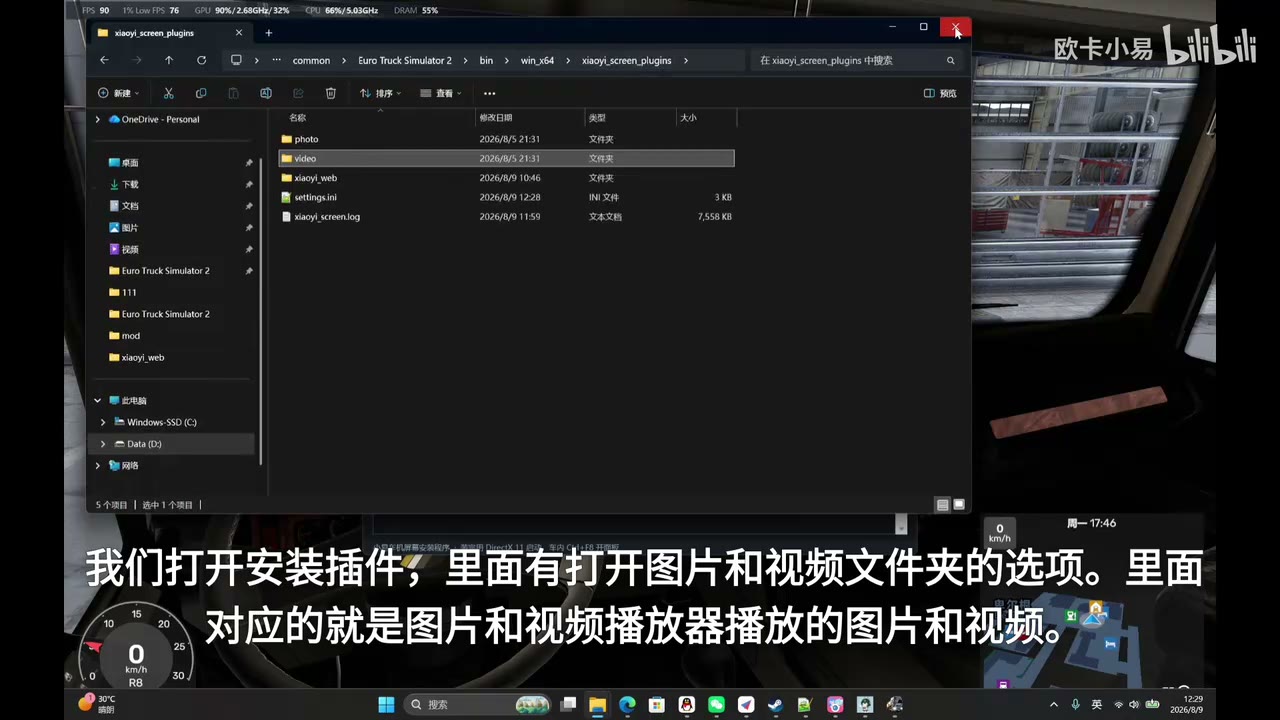
安装完成后,程序会提示安装结果。视频中还展示了打开图片文件夹和视频文件夹的按钮,后续添加媒体文件时可以直接使用。
4. 用 DX11 启动游戏
安装完成后,从 Steam 启动游戏时选择 DX11。部分玩家没有购买“雪月”画质插件,启动时可能会出现提示窗口;视频演示中点击 Cancel 后仍然可以正常进入游戏。这个提示和车载屏幕插件本身不是一回事,遇到时不要误以为安装失败。
游戏内的基本操作
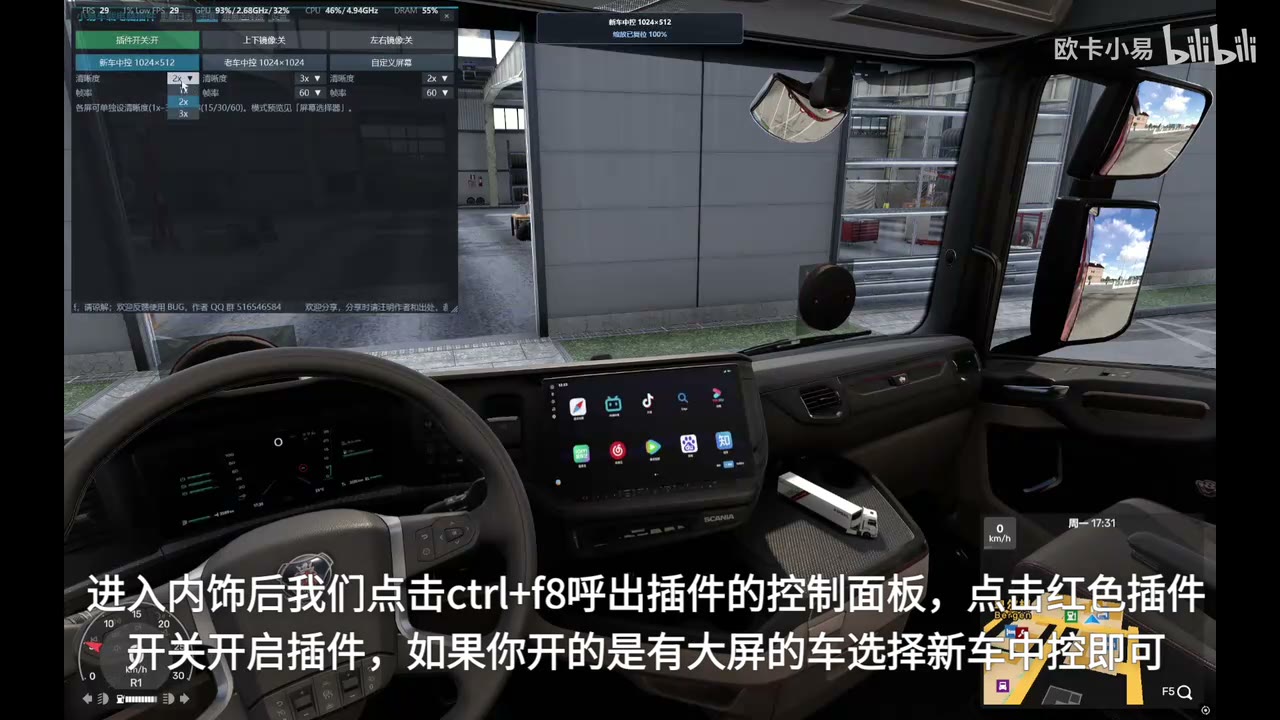
进入驾驶室后,可以按视频中的默认快捷键操作:
Ctrl + F8:打开插件控制面板。- 控制面板中的红色开关:启用或关闭插件。
F10:视频中用于截图或隐藏相关提示,具体作用可以在设置中重新绑定。- 设置页:修改快捷键、触控模式、鼠标大小、界面缩放、车载屏分辨率和帧率。
如果是大尺寸的新款中控,一般可以先尝试“新车中控”;如果是老款小屏幕,则切换到“老车中控”。老车屏幕显示面积较小,视频建议适当提高车载屏分辨率,以改善文字清晰度,但分辨率越高,显卡负载也可能越大。
自定义屏幕识别:最容易出错的部分
对于原版车辆,插件可能已经提供了可用的屏幕配置;对于 MOD 车辆,则经常需要自己识别。视频给出的流程可以概括为下面几步。
1. 先判断屏幕类型
如果 MOD 做的是仪表、GPS、后视镜显示器一类的动态 UI,选择 UI 屏幕;如果只是普通的静态贴图或装饰屏,选择 普通贴图。这个选项只是在告诉插件如何寻找目标贴图,不会凭空增加导航或倒车影像功能。
2. 输入屏幕尺寸并扫描
在“自定义屏幕”页面输入屏幕分辨率或范围,然后点击扫描,让插件列出当前游戏加载的贴图。视频中提醒,输入数字时尽量使用小键盘,避免误触游戏按键导致视角变化。
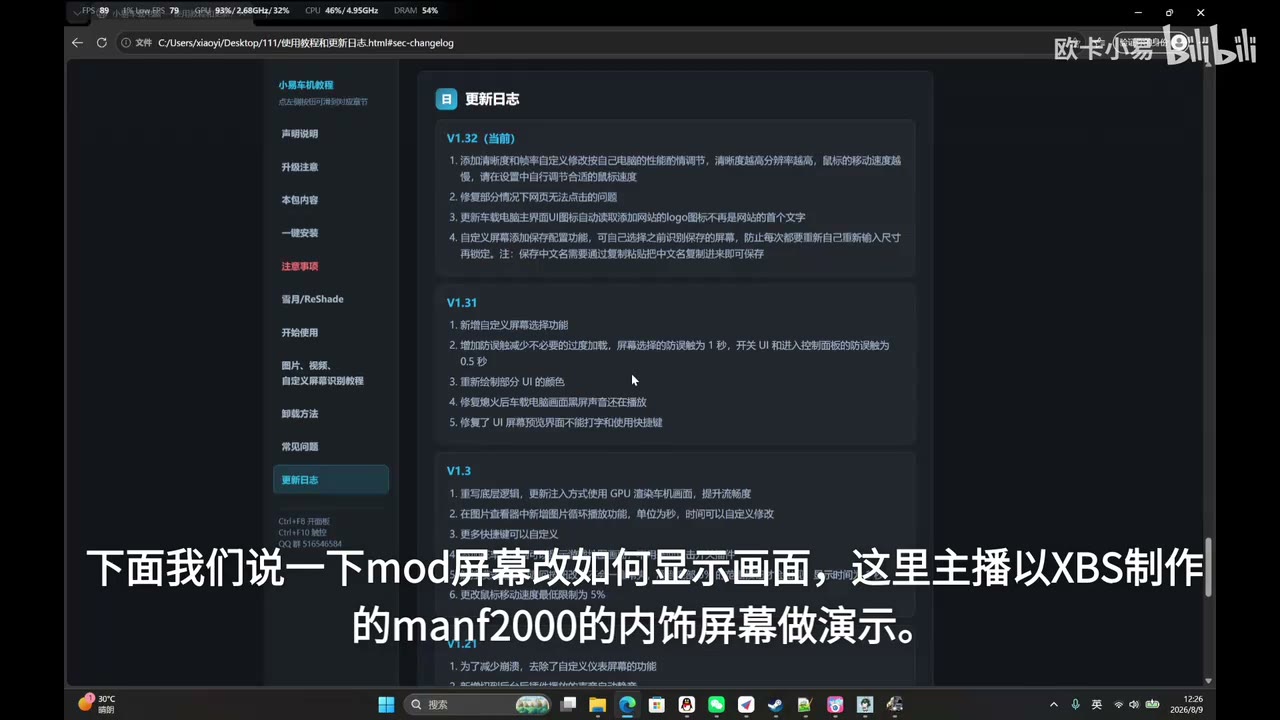
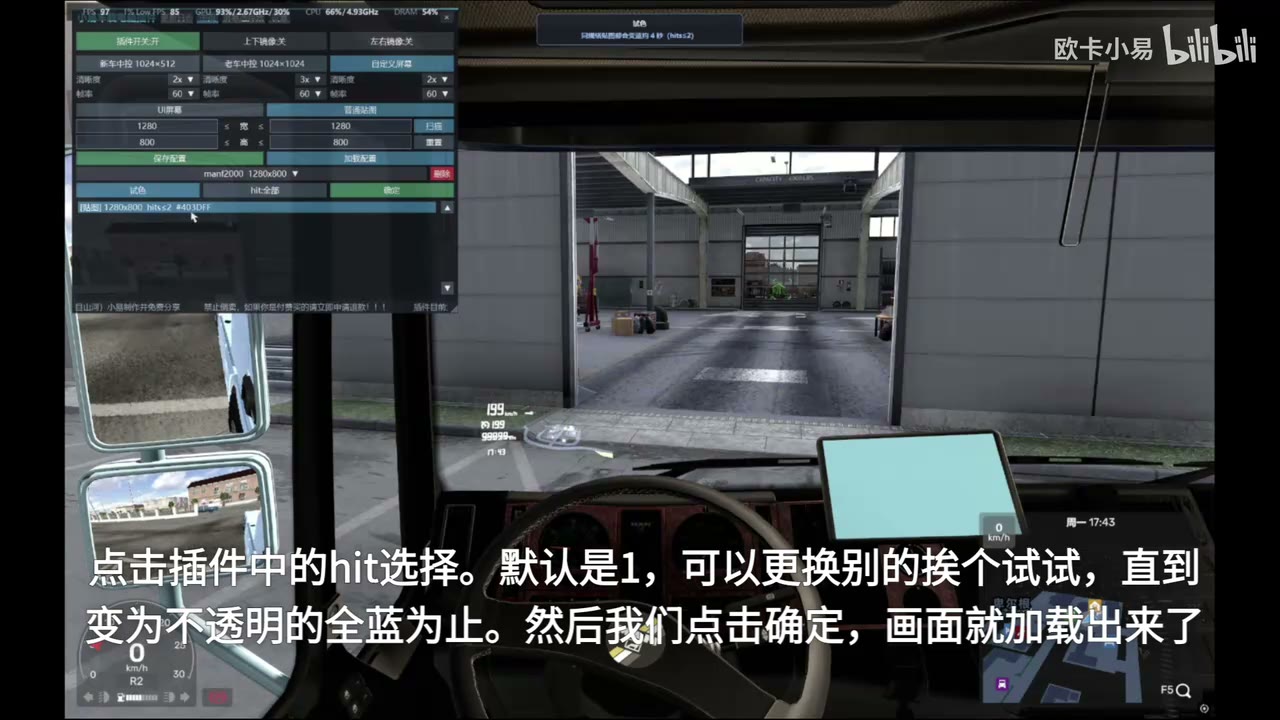
3. 使用“试色”和 hit 值定位
从列表中选择一项,点击“试色”观察车内屏幕是否变成蓝色覆盖层:
- 变成不透明的全蓝色,通常说明命中了目标屏幕。
- 只有半透明蓝色,说明可能命中了相近区域,需要更换
hit值继续测试。 - 没有变化,说明当前贴图不是目标对象,应继续尝试其他条目。
视频演示里默认 hit 值为 1,但不同车辆可能需要换成其他值。确认目标后点击保存,输入配置名称即可。
4. 保存配置,避免重复识别
插件提供了保存配置功能。保存后,下次进入同一车辆时可以直接加载配置,不需要重新扫描。视频中提到,配置名称输入框主要接受英文和符号;如果想使用中文名称,可以先在游戏外写好,再复制粘贴到输入框。
图片、视频和桌面捕捉
安装目录中有 photo 和 video 等文件夹,安装器也提供了直接打开文件夹的按钮。把自己的图片或视频复制进去后,再回到游戏内的播放器页面选择文件即可。
图片播放建议
- 图片可以设置循环播放和自定义停留时间。
- 如果图片比例和车载屏幕差异很大,画面可能出现留白或裁切。
- 建议先用几张体积较小的 JPG 或 PNG 测试,确认显示正常后再批量添加。
视频播放建议
- 视频分辨率建议控制在约 1K 左右,原视频提醒分辨率过高可能造成卡顿。
- 格式以插件教程列出的兼容列表为准,不要只看文件扩展名判断是否支持。
- 播放视频时如果帧率明显下降,可以先降低视频分辨率和码率,再检查车载屏帧率设置。
桌面进程捕捉
插件可以列出电脑中正在运行的进程,选择一个窗口后把画面同步到车载屏幕。这个功能适合展示桌面内容或其他程序窗口,但会额外占用 CPU、GPU 和显存。若游戏出现卡顿,应先关闭进程捕捉或降低车载屏分辨率。
常见问题与限制
为什么安装后没有画面?
先检查游戏是否使用 DX11、DLL 是否放在正确的 bin/win_x64 目录、插件控制面板中的红色开关是否已打开。若仍然没有效果,按照安装包教程检查日志,不要直接重复覆盖文件。
为什么 MOD 车辆会闪退?
测试版插件并不能保证兼容所有车辆。评论区有用户反馈切换新车/老车屏幕时闪退,作者建议遇到问题后进群提交日志。出现闪退时,可以先禁用插件、换回默认车辆确认问题范围,再反馈具体车辆和日志。
为什么画面卡顿或文字很小?
降低车载屏分辨率和帧率通常更容易恢复流畅度;如果文字太小,可在设置中调整界面缩放,也可以按 Ctrl 加鼠标滚轮改变部分界面大小。清晰度和性能需要根据自己的显卡逐步平衡。
现在支持导航、油耗和倒车影像吗?
根据作者在评论区的回复,目前不支持油耗、导航和倒车影像。文章中提到的“屏幕识别”只是把已有画面定位并显示到车辆屏幕上,不代表插件已经实现这些功能。
官方视频、主页与下载入口
视频中没有公开一个可以长期验证的安装包直链。为了避免下载到旧版或被篡改的文件,建议通过作者的官方渠道获取最新版本:
- 观看原视频:欧卡车载屏幕插件介绍
- 作者主页:欧卡小易
- 作者主页公开交流群:516546584
安装包请以作者视频简介、作者主页或官方群内发布的版本为准。插件仍在测试和更新中,免费分享,禁止倒卖;本站不转载安装包,也不提供未经作者确认的第三方网盘地址。
总结
这个插件适合希望增强驾驶室沉浸感、喜欢在车内屏幕播放图片视频,或者想把桌面窗口投放到 ETS2 中控屏的玩家。它的安装重点是 DX11、正确的 win_x64 路径和完整阅读教程;使用重点是 先选对新车/老车屏幕,再根据 MOD 情况完成贴图识别并保存配置。
如果只是想要导航、油耗或倒车影像,当前版本并不能满足这些需求。遇到兼容性问题时,保留日志、记录车辆 MOD 名称和复现步骤,再到作者交流群反馈,通常比反复重装更有效。
内容整理自 B 站 UP 主“欧卡小易”发布的视频,截图仅用于文章说明。插件功能、兼容性和下载方式请以作者最新公告为准。